組裝指南
從頭到尾把硬體組起來:不需要任何焊接經驗。
這篇指南會帶你從安裝需要的軟體開始,一路走到親眼看見燈真正亮起來。如果你從沒焊過東西也不用擔心:如果用的是成品電路板,需要自己焊的零件只有一個,而且比看起來容易得多。
想先看零件清單?去看看 BOM(物料清單)。
1. 安裝軟體
在動手之前,先把能讓電腦和板子溝通的工具裝好:
- 安裝 Arduino IDE(2.x 版本)。這是用來把韌體(直接在板子上執行的小程式)燒錄進裝置的軟體。
- 讓它認得這塊板子用的晶片:
- 在 Arduino IDE 的偏好設定裡,把
arduino-pico開發板套件的網址加到「額外的開發板管理員網址」裡。 - 打開開發板管理員,安裝「Raspberry Pi Pico/RP2040」。
- 燒錄韌體時,開發板要選 「Waveshare RP2040-Zero」:這是這台裝置實際用的晶片型號。
- 在 Arduino IDE 的偏好設定裡,把
- 安裝 Adafruit NeoPixel 函式庫(工具 → 管理函式庫 → 搜尋「Adafruit NeoPixel」→ 安裝)。這是用來驅動 LED 的函式庫:LED 需要非常精確的時序控制,一般的開關指令做不到。
2. 組裝硬體
如果你手上還沒有電路板,先從下面的製造流程開始,做完之後再繼續看如果你有成品電路板。如果你已經有電路板了,或者只是想先測試一下、還不打算做實體板子,直接跳到接下來兩節裡適合你的那一節就行,兩節裡選一節做就夠了。
想自己製造電路板
如果你已經有成品電路板了,或者只打算在麵包板上試做(見下文),可以跳過這一節。
製造一塊實體電路板需要的所有東西,都在 GitHub 上的硬體資料夾 裡:
- KiCad 專案檔: 這塊板子實際的設計檔案,用設計它時用的那個免費工具(KiCad)就能開啟。想自己看看或改改設計就開啟它,不需要就不用管。
- Gerber 檔案: 一套告訴代工廠具體要做出什麼樣電路板的生產檔案。你不需要開啟或看懂這些檔案:把整個資料夾上傳給一家代工廠(這個專案用的是 JLCPCB),他們就會寄回一塊除了單晶片之外都已經焊好的板子,跟零件清單裡說的一樣。
- 外殼檔案: 3D 列印外殼用的、可以直接拿去列印的檔案,交給 3D 列印服務商或者自己的印表機都行。
板子到手之後,回來繼續往下看。
如果你有成品電路板
這是比較簡單的一條路,大多數人會走這條。成品電路板上的 LED 和小零件已經由廠商裝好了:唯一需要自己動手的,是那塊小小的單晶片板(RP2040-Zero,負責執行一切的晶片)。
- 把 RP2040-Zero 焊到板子上。它邊緣有一圈半圓形的缺口(叫「castellated pad」,半孔焊盤),正好對上板子上對應的焊盤。每一個都要焊。這些連接裡,有些是走電源和訊號的,有些純粹是機械固定用的,但最簡單的做法就是全部焊上去。
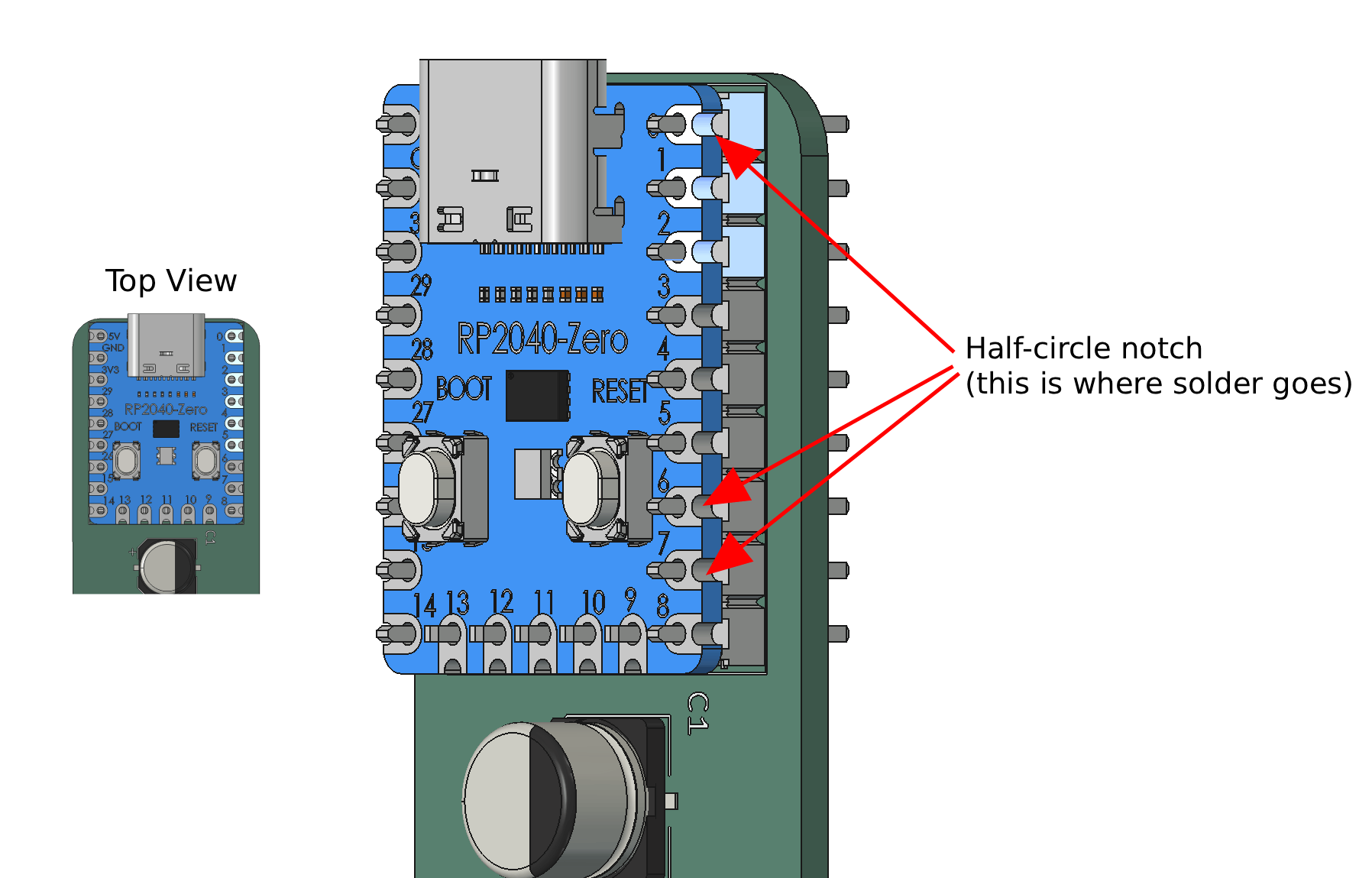
給第一次焊接的朋友幾個小提示:每焊完一個點,先等幾秒鐘再去碰它;盡量別讓焊錫在兩個相鄰焊盤之間連成一坨。萬一真的連錫了,通常重新加熱、補一點焊錫再把它們分開就能解決,或者用吸錫線把多餘的焊錫吸走。
到這裡,組裝就完成了:不需要接線,也不需要跳線。晶片和 LED 之間的連接已經直接做在板子裡了。焊完之後,直接跳到燒錄與驗證。
如果你在用麵包板試做
如果你已經做完上面成品電路板的組裝,可以跳過這一節。這條路是把裸的 RP2040-Zero 手工接到一條獨立的 LED 燈條上,用來測試韌體,適合還沒拿到成品電路板,或者想先試試看的情況。
-
給 RP2040-Zero 焊上排針。 它出廠時是沒有插針的,只有裸露的半圓形缺口。至少焊三根:5V、GND,還有一根 GPIO(韌體預設用
GPIO1)。焊一排公排針是最省事的做法,可以像插其他模組一樣直接插上麵包板;當然直接焊線也可以,只是這樣接線就固定死了。 -
接到 LED 燈條上:
 [RP2040-Zero]                    [LED 燈條,3 針接頭]
   GND o---------------------------o G(地線)
   5V  o---------------------------o V(電源,不是 3V3,見下方說明)
   GP1 o---------------------------o S(訊號 / 資料)

   USB-C 埠 -----> 傳輸線 -----> 你的電腦
有幾點需要注意:
- 先接地線(
G)。 V要接到5V接腳,不是3V3。S(訊號)接到你焊的那根 GPIO 接腳,要和韌體裡的kDataPin設定對上(或者乾脆改韌體程式碼去配合你的接線)。- 三條線都接好之後再插 USB-C 傳輸線。半接好的狀態就通電,有短路的風險。
- 可選:加一個小電阻和電容能讓訊號更穩定。如果遇到閃爍問題,參考 BOM(物料清單) 裡的第 8、9 項。
- 先接地線(
3V3 接腳提供不了 10 顆 LED 需要的電流。把 V 接到 3V3 而不是 5V,是這個組裝過程裡最常見的接線錯誤。
接好線之後,繼續看燒錄與驗證。
3. 燒錄與驗證
- 用 Arduino IDE 打開
andon_light_firmware.ino(在專案原始碼的device/firmware/andon_light_firmware/目錄下)。 - 開發板選 「Waveshare RP2040-Zero」,點擊上傳把韌體燒進去。
- 打開序列埠監控視窗,鮑率設為 115200,換行符號選「Newline」。
- 你應該會看到第一顆 LED 亮起微弱的白光,其餘全暗:這是「裝置正常運作」的常亮指示燈,不管處於哪種狀態它都會一直亮著。
- 依序輸入
G、Y、R,每次輸入後按 Enter。每輸入一個,應該只有對應的那一組 3 顆 LED(第 2-4 顆、第 5-7 顆、第 8-10 顆)亮起。不是整條燈條都亮。
如果這些都順利完成,恭喜,你的裝置已經可以正常運作了。接下來,安裝主機端軟體,讓它開始追蹤你的 Coding Agent 的狀態:參見專案 GitHub 頁面上的快速開始。
參考資料
幾個名詞,說明一下
| 名詞 | 意思 |
|---|---|
| MCU(微控制器) | 真正執行韌體的那顆小晶片。在這塊板子上,就是 RP2040-Zero 裡的 RP2040。 |
| 韌體 | 執行在 MCU 上的程式。不是執行在你電腦上的。 |
| 開發板 | 已經把晶片、USB 埠、電源電路都裝好的現成小板子。RP2040-Zero 就是其中一種。 |
| 可定址 LED(WS2812) | 即使串聯很多顆,也能透過一條訊號線單獨設定每一顆顏色的 LED。這就是每組 3 顆 LED 能各自獨立顯示不同顏色的原因。 |
| NeoPixel | Adafruit 給這類 LED 取的名字,也是驅動它們的函式庫的名字。 |
| 看門狗 | 韌體裡內建的一個安全計時器,如果太久沒收到電腦的訊息,就會把燈切換到「出問題了」的狀態。詳見下方的通訊協定參考。 |
| PCBA | 「PCB 組裝」的縮寫,指所有零件都已經焊接完成的電路板。 |
LED 的排列方式
| LED | 意義 | 由什麼點亮 |
|---|---|---|
| 1 | 常亮的「裝置正常」指示燈 | 無:一直亮著微弱的白光 |
| 2–4 | 工作中 | G 指令 |
| 5–7 | 等待你處理 | Y 指令 |
| 8–10 | 閒置 | R 指令,或連線中斷 |
| 狀態 | 你會看到什麼 |
|---|---|
工作中(G) | LED 2-4 常亮綠色 |
等待中(Y) | LED 5-7 常亮黃色 |
閒置(R) | LED 8-10 常亮紅色 |
| 連線中斷 | LED 8-10 緩慢閃爍紅色,而不是常亮 |
整理中(C) | 依序點亮模式:從 LED 10 到 LED 2 一顆接一顆亮起,然後重置重來 |
LED 1 從裝置通電開始,會一直亮著微弱的白光。如果你看到全部 10 顆 LED 同時亮起同一個顏色,代表燒錄的是舊版韌體:用最新的原始碼重新燒錄一次。
常見的坑
| 現象 | 原因 |
|---|---|
V 接到了 3V3 而不是 5V | 僅限麵包板接線。這是最常見的接線錯誤:10 顆 LED 需要的電流超過 3V3 能提供的範圍。 |
| 剛通電時閃爍或顏色不對 | 通常不是韌體的問題,而是連接不穩定。成品電路板的話,檢查晶片是否有虛焊。麵包板的話,參考疑難排解頁面裡關於訊號問題的部分。 |
| 接錯了孔位 | 僅限麵包板接線。不要完全相信照片或這篇指南,直接看 LED 燈條接頭上印的小字標籤。務必和你手上這塊板子的實際標示對照。 |
| 插上 USB 什麼反應都沒有 | 有些 USB-C 傳輸線只能充電,不能傳資料。先換一條線試試。 |
| 跳過了序列埠監控視窗這一步檢查 | 雖然感覺是多餘的一步,但很值得做:它能幫你在加入電腦端軟體這層複雜度之前,先分清楚問題出在韌體還是電腦軟體上。 |
| 燈好像卡住了、不再更新 | Claude Code 的整合只在特定時刻檢查狀態,不是持續檢查:如果長時間只在思考、沒有呼叫任何工具,看門狗可能會暫時沒被「餵食」。這是正常現象,會自己恢復;詳見上面的通訊協定表格。 |
看門狗和心跳機制不是可有可無的附加功能:正是它們讓你可以放心離開,同時信任這盞燈。
關於你的作業系統
| 作業系統 | 會看到什麼 |
|---|---|
| Windows | 自動辨識為 COM 埠,不需要額外安裝驅動程式。 |
| Linux | 會顯示為 /dev/ttyACM0(或類似名稱)。你的使用者帳號需要加入 dialout 使用者群組才能存取。如果遇到權限錯誤,參見疑難排解頁面。 |
通訊協定參考
這是電腦透過 USB 傳送給裝置的完整單一字元指令集:
| 指令 | 效果 | 意義 |
|---|---|---|
G | 常亮綠色 | Agent 正在工作 |
Y | 常亮黃色 | 等待你輸入或授權 |
R | 常亮紅色 | 閒置、已停止,或剛開始一個新工作階段 |
C | 依序點亮模式 | 內部整理中(「整理中」):Agent 仍然活著,只是在收尾 |
H | 沒有視覺變化 | 心跳訊號:只是重置看門狗計時器 |
如果裝置 30 分鐘沒收到電腦的任何訊息,就會判定連線出了問題,自動切換成緩慢閃爍的紅色模式,而不是停在原本的顏色上一動不動。